

E- Devlet (https://www.turkiye.gov.tr/) giriş yaptıktan sonra site içi arama kutusuna “Hazine ve Maliye Bakanlığı” yazıp arama tuşuna bastıktan sonra, gelen listedeki “Hazine ve Maliye Bakanlığı / Kira Sözleşmesi İşlemleri” bağlantısına tıklayarak hizmete ulaşabilirsiniz.
Bu Kira Sözleşmesi hizmetini kullanarak; sahibi / hissedarı olduğunuz taşınmazlar için kira sözleşmesi oluşturabilir, kiracı veya kefil olarak hazırlanan kira sözleşmelerine onay verebilirsiniz. E-Kira Sözleşmesi hizmeti gerçek kişiler arasında düzenlenecek kira sözleşmeleri için hazırlanmıştır. İşlem tarafları arasında tüzel kişi bulunması halinde bu hizmet sunulamayacaktır.

Hizmete tıklandığınızda hizmeti hangi taraf olarak kullanılacağını seçmeniz gerekir.
- Taşınmaz (konut, çatılı işyeri vb.) sahibi olarak sözleşme oluşturmak veya başka bir hissedarın
oluşturduğu sözleşmeye onay vermek için, “Sahibi / hissedarı olduğum taşınmaz için işlem yapmak
istiyorum.” seçeneğini seçin. - Kiracı olarak bir sözleşmeye dahil edildiyseniz, “Kiracı olarak işlem yapmak istiyorum.” seçeneğini seçin.
- Kefil olarak bir sözleşmeye dahil edildiyseniz, “Kefil olarak işlem yapmak istiyorum.” seçeneğini seçin.
Metni okuyup, ilgili işlem türünü işaretledikten sonra “Devam Et” düğmesine tıklayarak bir sonraki aşamaya geçebilirsiniz.

Sahibi / Hissedarı Olunan Taşınmaz İçin İşlem
Eğer taşınmaz sahibi iseniz; varsa sistemde daha önce oluşturduğunuz kira sözleşmeleri listelenir.
Sistemde daha önce oluşturduğunuz bir kira sözleşmesi varsa, bu sözleşmenin detaylarını görüntüleyebilirsiniz.
Kira sözleşmesini yalnızca taşınmaz sahibi olan hissedarlardan biri oluşturabilir. Kiracılar ve kefiller kira
sözleşmesi oluşturamazlar.
Kira Sözleşmesi Listesinde, sözleşmelerinizle ilgili aşağıdaki işlemleri yapabilirsiniz. İlgili işlemlerin yapılıp
yapılamayacağı sözleşmenin o anki durumuna göre değişecektir.
- “Onaya Sun” butonuna tıklayarak taslak sözleşmeniz varsa kiracıya, varsa hissedarlara ve kefillere onaya
gönderebilirsiniz. - “Güncelle” butonuna tıklayarak sözleşme bilgilerini güncelleyebilirsiniz.
- “Sil” butonuna tıklayarak taslak sözleşmenizi silebilirsiniz.
- “Detay” butonuna tıklayarak sözleşme detaylarını görüntüleyebilirsiniz.
- “Belge Göster” butonuna tıklayarak eğer oluşturulmuş barkodlu belge varsa barkodlu belgeyi
görüntüleyebilirsiniz. - “Onayla” butonuna tıklayarak onay bekleyen kira sözleşmenizi onaylayabilir veya “Reddet” butonuna
tıklayarak reddedebilirsiniz.

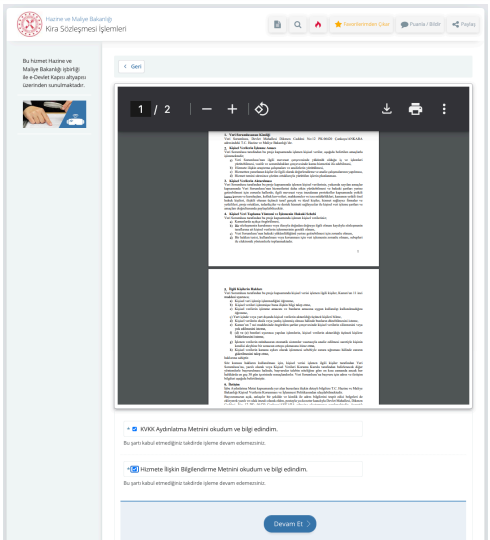
Yeni kira sözleşmesi oluşturmak istiyorsanız, “Yeni Kira Sözleşmesi Oluştur” düğmesine tıkladığınızda
bilgiledirme ve KVKK metinleri görüntülenecektir.
İşleme devam edebilmek için bilgilendirme ve KVKK metinlerini dikkatlice okuyup şartları kabul ederek “Devam Et” düğmesine tıklayınız.
Taşınmaz sahibi değilseniz kira sözleşmesi oluşturamazsınız.
Eğer taşınmaz sahibi iseniz, üzerinize kayıtlı Taşınmaz Listesi görüntülenecektir. Kira sözleşmesi oluşturmak istediğiniz taşınmazı, “Seç” butonuna tıklayarak seçiniz.

“Seç” butonuna tıkladığınızda açılan sayfada, sahibi olduğunuz Taşınmazın Tapu Bilgileri
görüntülenecektir. Tapudan gelen adres bilgilerini kontrol ettikten sonra, Ayrıntılı
Adres Girişi başlığı altında adres seçimi yapınız. Taşınmaza ait olan iç / dış kapı numarasının eksik ya da yanlış gelmesi durumunda “Bina / iç kapı numarası girmek istiyorum.” alanını “Evet” seçerek bina / iç kapı numarası girişi yapabilirsiniz.

“Devam Et” düğmesine tıkladığınızda taşınmazla ilgili bilgileri seçebileceği Taşınmaz Bilgileri ekranını görüntüleyeceksiniz.
İşleme devam edebilmek için taşınmaza ait detayları doldurmalısınız. Arsa ve arazi
gibi yapısız taşınmaz kiralamalar için oda sayısı, banyo sayısı gibi alanları “Yok” veya “0(sıfır)” ile doldurabilirsiniz.

“Devam Et” düğmesine tıkladığınızda açılan sayfada eğer varsa, Taşınmaza ait Hissedar Listesi görüntülenir.
İşleme devam edebilmek için Taşınmaz Sahibi İletişim Bilgileri başlığı altındaki iletişim bilgileri alanını sözleşme kapsamında iletişim kurulmak istenen iletişim bilgilerine göre doldurunuz.
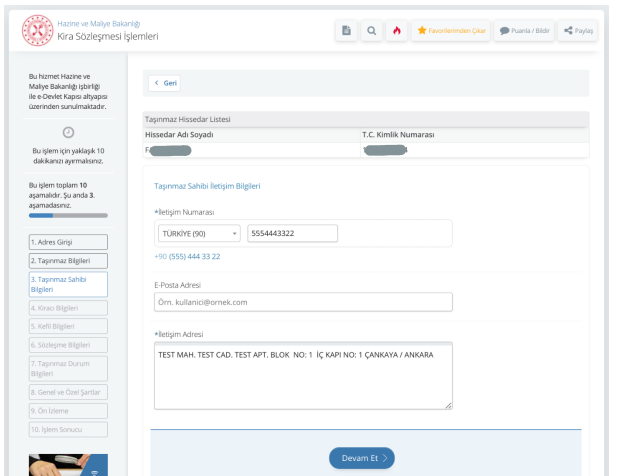
“Devam Et” düğmesine tıkladığınızda Kiracı Sorgulama ekranı görüntülenecektir.
Sözleşmenin tarafı olacak kiracı veya kiracıları T.C. Kimlik Numarası / yabancı kimlik numarası ve doğum tarihleriyle tek tek sorgulamanız gerekmektedir.
Sözleşmeye taraf olacak kişilerin 18 yaşından büyük olması gerekmektedir.

Kiracının T.C. Kimlik Numarasını / yabancı kimlik numarası ve doğum tarihini doğru girdiyseniz, “Sorgula” düğmesine tıklandığında kiracının ismi maskeli olarak görüntülenecektir.
Kiracı İletişim Bilgilerini her kiracı için doğru bir şekilde doldurmanız gerekmektedir.
Tek kiracı eklemek istiyorsanız kiracı bilgilerini girip ekledikten sonra “Devam Et” düğmesine tıklayarak bir sonraki aşamaya geçebilirsiniz.
Birden fazla kiracı eklemek istiyorsanız, ilk kiracıyı sorgulayıp iletişim bilgilerini girip “Ekle” düğmesine tıkladıktan sonra sonraki kiracının T.C. Kimlik Numarasını / yabancı kimlik numarası ve doğum tarihini girip “Sorgula” düğmesine tıklayınız. Ardından ilgili kiracının iletişim bilgilerini girdikten sonra “Ekle” düğmesine tıklayınız. Sonra eklenecek diğer kiracılar için de aynı işlemleri yapabilirsiniz. Tüm kiracılar eklendikten sonra “Devam Et” düğmesine tıklayarak bir sonraki aşamaya geçebilirsiniz.

“Devam Et” düğmesine tıkladığınızda, Kefil Sorgulama ekranı görüntülenecektir.
Kira sözleşmesine kefil eklemek zorunlu değildir; ancak isterseniz kefil ekleyebilirsiniz. Sözleşmede kefil bulunması durumunda, kefilin T.C. kimlik numarası ve doğum tarihi ile sorgulama yapmanız gerekmektedir.
Sözleşmeye kefil olacak kişilerin 18 yaşından büyük olması gerekmektedir.
Kefil gösterilmesi halinde; bu hizmet vasıtasıyla oluşturacağınız sözleşmenin veya taraflarca hazırlanacak ayrı bir kefalet sözleşmesinin Türk Borçlar Kanunu’nun 583 üncü maddesine uygun şekilde düzenlenerek ıslak imza ile imzalanması gerekmektedir. Kefilin evli olması halinde, kefalet sözleşmesinin geçerli olabilmesi için Türk Borçlar Kanunu’nun 584 üncü maddesi uyarınca kefilin eşinin yazılı rızasının alınması gerekmektedir. Bu konudaki her türlü sorumluluk sözleşmenin taraflarına aittir.


Kefilin T.C. Kimlik Numarasını / yabancı kimlik numarasını ve doğum tarihini doğru girdiyseniz, “Sorgula” düğmesine tıklandığında kiracının ismi maskeli olarak görüntülenecektir.
Kefil İletişim Bilgilerini her kefil için doğru bir
şekilde doldurmanız gerekmektedir. Tek kefil eklemek istiyorsanız kefilin bilgilerini girip ekledikten sonra “Devam Et” düğmesine
tıklayarak bir sonraki aşamaya geçebilirsiniz. Birden fazla kefil eklemek istiyorsanız, ilk kefili sorgulayıp iletişim bilgilerini girip “Ekle” düğmesine tıkladıktan sonra sonraki kefilin T.C. Kimlik Numarasını / yabancı kimlik numarasını ve doğum tarihini girip “Sorgula” düğmesine tıklayınız. Ardından ilgili kefilin iletişim bilgilerini girdikten sonra “Ekle” düğmesine tıklayınız. Sonra eklenecek diğer kefiller için de aynı işlemleri yapabilirsiniz. Tüm kefiller eklendikten sonra “Devam Et” düğmesine tıklayarak bir sonraki aşamaya geçebilirsiniz.
“Devam Et” düğmesine tıkladığınızda, Sözleşme Bilgileri ekranı görüntülenecektir. Sözleşmenin Süresi alanı doldurulurken sözleşme döneminizin yıllık, aylık veya günlük olmasına dikkat edilmelidir. Eğer yıllık sözleşme yapılacaksa, sözleşmenin süresi ve brüt aylık kira bedeli seçildikten sonra, “Toplam Kira Hesapla” butonuna tıklamanız gerekmektedir. Buradaki alanları doldurmadan işleme devam edemezsiniz.

“Devam Et” düğmesine tıkladığınızda, Kiralanan Bilgileri ekranı görüntülenecektir. Buradan taşınmazın durumuyla ilgili seçim yapabilirsiniz. Demirbaş teslim etmediyseniz onu da seçebilirsiniz.

Kira sözleşmenize eşya / demirbaş eklemek için, kiralanan durumu alanından eklemek istediğiniz durumu seçip açılan alanları doldurmanız gerekmektedir. Eğer eşyalı, sağlam,tam ve kullanıma elverişli seçeneği tercih edildiyse az birer adet eşya / demirbaş eklemeniz gerekmektedir. Birden fazla Eşya / Demirbaş ekleyebilirsiniz Lakin toplamda 5 satır izin verdiği için demirbaşlarınızı 5 başlık altında toplamanız gerekmektedir.


“Devam Et” düğmesine tıkladıktan sonra açılan ekranda sözleşmeniz için ekleyebileceğiniz Genel ve Özel Şartları görüntüleyebilirsiniz.
İstediğiniz şartları seçebilir ve “Şart Giriniz” alanından kendiniz yeni şartlar ekleyebilirsiniz. “Genel ve Özel Şartlar” sayfasından sözleşmeye eklenmesi istenen şartlar seçilir ve varsa “Yeni Şart Eklemek İstiyorum” alanından “yenilenen (uzayan) dönemde uygulanacak kira bedeli, ödeme periyotları ve yetkili mahkeme” gibi yeni şartlar eklenerek “Devam Et” butonuna tıklanır. Kira Sözleşmenize 30 adete kadar ilave şart (madde) ekleyebilirsiniz.
Girdiğiniz tüm bilgiler ön izleme sayfasında görüntülenecektir. Bilgilerinizi kontrol ediniz. Değiştirmek istediğiniz bir bilgi varsa, “Güncelle” butonlarına tıklayarak ilgili sayfaya gidip değişiklik yapabilirsiniz.
Son olarak, “Sözleşmeyi Onaya Gönder” butonuna tıklayınız. Sözleşme, önce varsa hissedarlara onaya gönderilir; hissedar onayları tamamlanınca veya hissedar yoksa kiracıya ve varsa kefile onaya gidecektir.

“Sözleşmeyi Onaya Gönder” butonuna tıkladığınızda kira sözleşmeniz onaya gönderilir.
Bu aşamadan sonra sözleşmeyi geri çekmediğiniz takdirde önce varsa taşınmaz hissedarlarına sonra kiracılara ve varsa kefillere onaya gidecektir. İşlem onaya gönderildikten sonra, eğer taşınmaz sahibi sözleşmeyle ilgili bir değişiklik yapmayacaksa taşınmaz sahibi için işlem tamamlamış olur. Sözleşmenin tamamlanabilmesi için varsa önce hissedarların sonra kiracıların ve varsa kefillerin onay vermesi gerekmektedir. Kiracı ve varsa kefil tarafından 3 gün içerisinde onaylanan sözleşme için barkodlu belge oluşur.


